
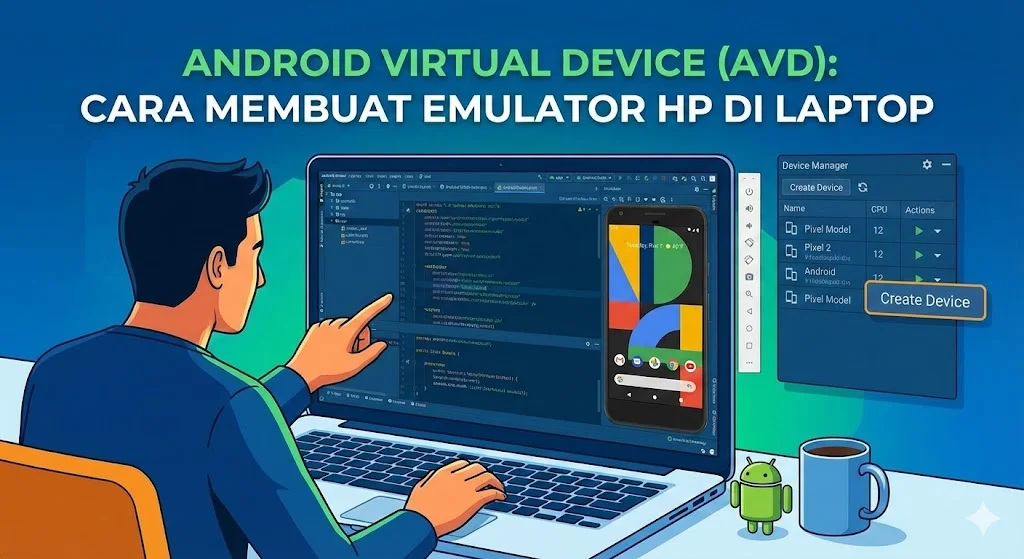


Kita sudah menginstal Android Studio (Bengkel) dan SDK (Bahan Baku). Sekarang, kita butuh tempat untuk menguji hasil kerajinan kita. Idealnya, kita menguji aplikasi di HP Android fisik. Namun, bagaimana jika Anda pengguna iPhone? Atau bagaimana jika Anda ingin tahu tampilan aplikasi Anda di layar Tablet yang besar tanpa harus membelinya?
Jawabannya adalah Android Virtual Device (AVD).
Dalam artikel ini, kita akan membahas cara mengonfigurasi emulator Android yang efisien, cepat, dan sesuai dengan kebutuhan pengembangan modern berdasarkan panduan dari Smyth (2024) dan dokumentasi resmi Google.
Apa itu AVD?
AVD atau Android Virtual Device adalah sebuah konfigurasi perangkat yang berjalan di atas Emulator Android. Sederhananya, ini adalah "HP Bohongan" yang hidup di dalam layar laptop Anda.
Menurut Burd & Mueller (2020), emulator memungkinkan Anda mensimulasikan hampir semua kemampuan perangkat nyata, mulai dari panggilan telepon masuk, pesan teks, lokasi GPS, hingga kecepatan jaringan yang berbeda-beda.
Langkah 1: Membuka Device Manager
Di versi Android Studio terbaru (seperti Giraffe, Hedgehog, Iguana, hingga Otter), Google telah mengubah nama "AVD Manager" menjadi Device Manager.
-
Buka Android Studio.
-
Lihat panel sebelah kanan, biasanya ada tab kecil bertuliskan Device Manager. Klik tab tersebut.
-
Jika tidak menemukannya, buka menu Tools > Device Manager di bagian atas.
-
Klik tombol + (Plus) atau Create Device untuk mulai membuat HP baru.
Langkah 2: Memilih Hardware (Hardware Profile)
Anda akan dihadapkan pada daftar panjang perangkat, mulai dari Pixel, Nexus, hingga Galaxy. Apa yang harus dipilih?
Tips Penting: Perhatikan kolom Play Store. Pastikan Anda memilih perangkat yang memiliki ikon segitiga Play Store.
Mengapa? Perangkat dengan ikon ini sudah terinstal Google Play Services secara pre-installed. Hampir semua aplikasi modern membutuhkan layanan ini (untuk Google Maps, Firebase, Login Google, dll). Jika Anda memilih perangkat tanpa ikon ini, Anda harus menginstalnya secara manual dan itu sangat merepotkan.
Rekomendasi Saya:
-
Pilih kategori Phone.
-
Pilih Pixel 7 atau Pixel 6 (atau seri Pixel terbaru yang ada ikon Play Store-nya).
-
Klik Next.
Langkah 3: Memilih System Image (OS Android)
Di sinilah Anda menentukan "Nyawa" dari HP tersebut. Anda akan melihat daftar rilis Android (Upside Down Cake, Tiramisu, dsb).
Perhatikan tab di bagian atas daftar:
-
Recommended: (Pilih dari sini saja). Ini berisi image yang paling stabil dan cepat.
-
x86 Images: Untuk prosesor Intel/AMD standar.
-
Other Images: Biasanya berisi image ARM yang sangat lambat jika dijalankan di komputer biasa.
Aturan Emas Pemilihan Image: Selalu pilih image dengan arsitektur x86_64 atau x86 (kecuali Anda menggunakan Mac M1/M2/M3, sistem akan otomatis memilih arm64).
Jangan pernah memilih image "armeabi" untuk laptop Windows/Intel biasa, karena emulator akan berjalan 10x lebih lambat (Smyth, 2024).
-
Pilih API 34 (atau API level terbaru yang Anda download di artikel sebelumnya).
-
Jika ada tombol Download di sebelahnya, klik dulu dan tunggu hingga selesai.
-
Klik Next.
Langkah 4: Verifikasi Konfigurasi (AVD Name)
Di layar terakhir ini, Anda bisa memberi nama emulator Anda, misalnya "Pixel 7 API 34 Ku".
Pengaturan Lanjutan (Show Advanced Settings): Jika laptop Anda memiliki RAM terbatas, klik tombol Show Advanced Settings.
-
Gulir ke bawah ke bagian Memory and Storage.
-
Secara default, emulator mungkin memakan RAM 2GB (2048 MB). Anda bisa menurunkannya sedikit (misal 1536 MB) jika laptop Anda mulai terasa berat, tapi jangan terlalu rendah agar emulator tidak lag.
-
Graphics: Biarkan di posisi Automatic. Ini akan menggunakan kartu grafis (VGA) laptop Anda untuk memperhalus animasi di emulator (Hardware Acceleration).
Klik Finish.
Langkah 5: Menjalankan Emulator
Selamat! Perangkat virtual Anda sudah muncul di daftar Device Manager.
-
Klik tombol Play (Segitiga Hijau) di sebelah nama perangkat Anda.
-
Tunggu beberapa saat. Proses booting pertama kali ("Cold Boot") biasanya memakan waktu agak lama, mirip seperti menyalakan HP baru dari kotak.
-
Setelah muncul tampilan layar utama (Home Screen) Android, artinya emulator siap digunakan.
Langkah 6: Hello World!
Sekarang saatnya momen kebenaran. Mari kita jalankan aplikasi HelloOtter yang kita buat di Artikel #3 ke dalam emulator ini.
-
Pastikan toolbar bagian atas Android Studio menunjukkan nama emulator Anda (misal:
Pixel 7 API 34 Ku). -
Klik tombol Run 'app' (Ikon Play Hijau di toolbar atas, atau tekan
Shift + F10). -
Lihat bagian bawah Android Studio (tab Build). Gradle akan mulai bekerja merakit kode Anda.
-
Tunggu hingga muncul tulisan
Launch Succeeded. -
Lihat emulator Anda. Aplikasi dengan tulisan "Hello World!" akan muncul secara otomatis.
Troubleshooting Umum (Jika Gagal)
Jika emulator tidak mau jalan atau muncul error, berikut solusi masalah paling umum menurut Android Developer Fundamentals (2016):
Masalah: VT-x / SVM is disabled in BIOS. Solusi: Ini berarti fitur virtualisasi di prosesor laptop Anda belum nyala. Anda harus me-restart laptop, masuk ke BIOS, dan mengaktifkan fitur Virtualization Technology (VT-x) untuk Intel atau SVM untuk AMD.
Masalah: Emulator lambat sekali. Solusi: Pastikan Anda tidak menjalankan software berat lain (seperti Photoshop atau Game) bersamaan. Emulator memakan banyak RAM.
Real Device vs Emulator: Kapan Pakai Mana?
Menurut Meier (2012), meskipun emulator canggih, ada hal yang tidak bisa digantikannya:
-
Gunakan Emulator untuk: Mengecek layout UI dengan cepat, menguji berbagai ukuran layar (Tablet vs HP), dan testing versi Android yang berbeda-beda.
-
Gunakan Real Device untuk: Menguji performa asli, baterai, sensor (Accelerometer/Gyroscope), GPS yang akurat, dan Kamera.
Di artikel berikutnya, kita akan membahas cara menghubungkan HP Fisik Asli ke Android Studio menggunakan mode pengembang (Developer Options), bagi Anda yang lebih suka testing langsung di genggaman tangan.


Belum ada komentar.