
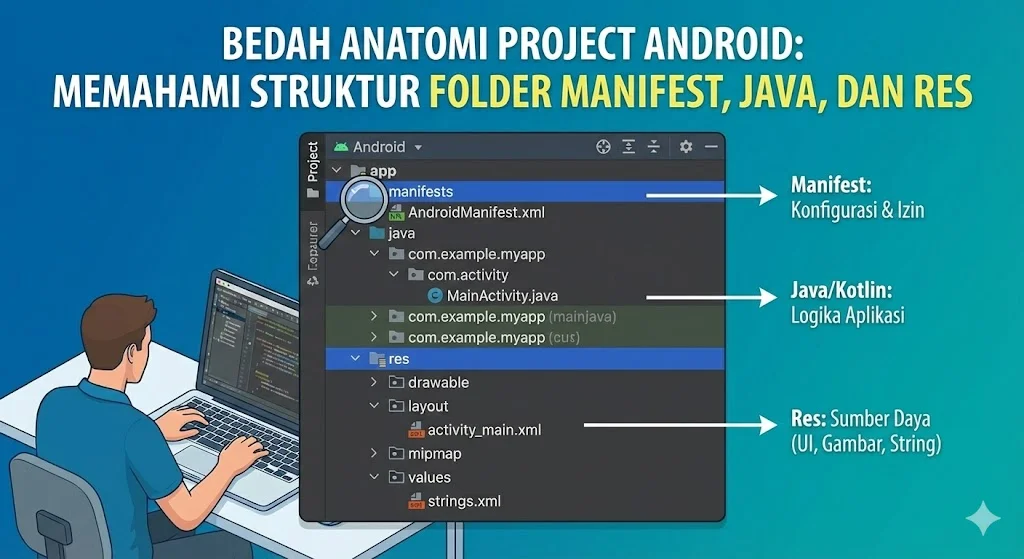


Saat Anda pertama kali berhasil membuat project HelloOtter di artikel sebelumnya, Anda mungkin merasa sedikit terintimidasi. Di sebelah kiri layar Android Studio, terdapat deretan folder dan file dengan nama-nama asing.
"Di mana saya harus menulis kode?" "Di mana saya menaruh gambar logo?" "File mana yang mengatur nama aplikasi?"
Jangan khawatir. Menurut Smyth (2024), Android Studio secara cerdas menyembunyikan kerumitan sistem file asli dan menyajikannya dalam tampilan logis yang disebut Android View.
Mari kita bedah satu per satu komponen utama yang menyusun sebuah aplikasi Android.
1. Android View vs Project View
Secara default, panel kiri (Project Tool Window) menampilkan mode Android. Ini adalah tampilan yang diringkas.
Jika Anda mengubah dropdown di pojok kiri atas panel dari Android menjadi Project, Anda akan melihat struktur asli folder di dalam hard disk Anda yang jauh lebih rumit.
-
Saran: Sebagai pemula, tetaplah di mode Android. Mode ini mengelompokkan file berdasarkan fungsinya (Manifest, Java, Res), bukan berdasarkan lokasi fisiknya di disk.
2. Folder manifests: KTP Aplikasi Anda
Di bagian paling atas, Anda akan menemukan folder manifests yang berisi file AndroidManifest.xml.
Burd & Mueller (2020) mengibaratkan file ini sebagai "Kartu Identitas" atau KTP dari aplikasi Anda. Sistem operasi Android akan membaca file ini sebelum menjalankan aplikasi untuk mengetahui informasi vital.
Apa saja isinya?
-
Nama Paket: Identitas unik aplikasi (misal:
com.contoh.hellootter). -
Komponen Aplikasi: Mendaftarkan semua halaman (Activity) yang ada. Jika Anda membuat halaman baru tapi lupa mendaftarkannya di sini, aplikasi akan crash.
-
Permission (Izin): Jika aplikasi butuh internet, kamera, atau GPS, Anda wajib meminta izinnya di sini.
-
Icon & Label: Menentukan logo dan nama yang muncul di menu HP pengguna.
Contoh kode AndroidManifest.xml:
<manifest xmlns:android="http://schemas.android.com/apk/res/android" ...>

    <uses-permission android:name="android.permission.INTERNET" />

    <application
        android:icon="@mipmap/ic_launcher"  android:label="@string/app_name"    ...>

        <activity android:name=".MainActivity" android:exported="true">
            <intent-filter>
                <action android:name="android.intent.action.MAIN" />
                <category android:name="android.intent.category.LAUNCHER" />
            intent-filter>
        activity>

    application>
manifest>
3. Folder java: Otak Aplikasi (Source Code)
Meskipun namanya folder java, di sinilah tempat tinggal file Kotlin kita (.kt). Folder ini berisi logika pemrograman—apa yang terjadi jika tombol ditekan, bagaimana cara menghitung data, dsb.
Di dalamnya, Anda akan melihat tiga sub-folder dengan nama paket yang sama:
-
com.contoh.hellootter (Tanpa label): Ini adalah folder kerja utama Anda. Semua kode logika aplikasi ditulis di sini.
-
com.contoh.hellootter (androidTest): Tempat menulis kode pengujian (testing) yang membutuhkan emulator/HP (Instrumented Test).
-
com.contoh.hellootter (test): Tempat menulis kode pengujian logika murni yang berjalan di komputer (Unit Test).
Untuk saat ini, fokuslah hanya pada folder pertama.
4. Folder res: Wajah Aplikasi (Resources)
Folder res (singkatan dari Resources) adalah tempat penyimpanan semua aset non-kode. Horton (2019) menekankan bahwa memisahkan aset dari kode adalah prinsip utama pengembangan Android agar aplikasi mudah dikelola.
Folder ini terbagi menjadi beberapa sub-folder penting:
a. drawable
Tempat menyimpan gambar (JPG, PNG) atau vektor (XML Vector Drawable). Jika Anda punya logo perusahaan atau ikon panah, taruh di sini.
b. layout
Berisi file XML yang mengatur tata letak antarmuka pengguna (User Interface).
-
Contoh:
activity_main.xml. -
Di file inilah Anda mendesain posisi tombol, teks, dan input kolom.
c. mipmap
Khusus untuk menyimpan Ikon Peluncur Aplikasi (Launcher Icon). Android membedakan drawable (gambar dalam aplikasi) dan mipmap (ikon aplikasi di menu utama HP) untuk optimasi performa.
d. values
Folder ini berisi "kamus" data sederhana:
-
colors.xml: Daftar kode warna (Hex code). Jangan menulis kode warna#FF0000langsung di layout, tapi definisikan di sini dengan nama#FF0000. -
strings.xml: Daftar teks/kata-kata.-
Best Practice: Jangan pernah menulis teks keras (hardcode) seperti
"Klik Saya"di dalam kode Java/Kotlin atau Layout. Simpanlah distrings.xml. Ini akan memudahkan jika nanti Anda ingin menerjemahkan aplikasi ke bahasa lain (Localization).
-
-
themes.xml: Mengatur tema global aplikasi (Mode Gelap/Terang, warna status bar, dll).
5. Gradle Scripts: Sang Tukang Bangunan
Di bagian paling bawah, ada bagian Gradle Scripts. Gradle adalah sistem otomatisasi yang bertugas "menjahit" semua file di atas (Manifest + Kotlin + XML + Gambar) menjadi satu file APK yang bisa diinstal.
Ada dua file build.gradle.kts yang sering membuat pemula bingung:
-
Project: HelloOtter (Top Level)
-
Berisi konfigurasi global untuk seluruh proyek. Biasanya jarang disentuh pemula.
-
-
Module: app (App Level)
-
Ini yang paling sering Anda edit.
-
Di sini Anda mengatur
minSdk(batas minimum OS),versionCode(versi update aplikasi), dan Dependencies (Daftar pustaka/library tambahan). -
Contoh: Jika Anda ingin menambahkan fitur Google Maps atau Firebase, Anda harus menambahkan satu baris kode di bagian
dependencies { ... }pada file ini.
-
Catatan: Akhiran
.ktsmenandakan bahwa file konfigurasi ini ditulis menggunakan bahasa Kotlin Script (Kotlin DSL), yang merupakan standar baru Android Studio modern menggantikan Groovy.
Kesimpulan
Membangun aplikasi Android itu seperti merakit Lego:
-
Manifest adalah buku petunjuknya.
-
Java/Kotlin adalah mesin penggeraknya.
-
Res adalah kepingan bata warna-warninya.
-
Gradle adalah pabrik yang menyatukan semuanya.


Belum ada komentar.