


Setelah memahami "Mengapa" (Why) di artikel sebelumnya, sekarang saatnya kita masuk ke tahap "Bagaimana" (How). Untuk membuat aplikasi Android, kita memerlukan sebuah "bengkel" kerja yang lengkap. Dalam dunia pemrograman, bengkel ini disebut IDE (Integrated Development Environment).
IDE pilihan kita dan standar industri saat ini adalah Android Studio. Dalam tutorial ini, kita akan menggunakan versi Android Studio Otter.
Mengapa kita tidak menggunakan editor teks biasa seperti Notepad atau VS Code? Menurut Horton (2019), Android Studio dibangun di atas IntelliJ IDEA yang sangat cerdas. Ia tidak hanya tempat mengetik kode, tetapi juga menangani kompilasi, manajemen file XML, simulasi HP (Emulator), dan analisis error secara real-time.
Mari kita siapkan alat tempur kita.
Langkah 1: Memahami dan Menyiapkan JDK (Java Development Kit)
Sebelum menginstal Android Studio, ada satu komponen vital yang bekerja di belakang layar: JDK.
Kotlin, meskipun bahasa modern, berjalan di atas JVM (Java Virtual Machine). Artinya, agar kode Kotlin bisa dimengerti oleh mesin, kita butuh Java.
Kabar Baik: Pada versi-versi Android Studio lama, kita harus menginstal JDK secara manual dan mengatur Environment Variables yang rumit. Namun, pada Android Studio versi modern (termasuk Otter), JDK sudah disertakan di dalamnya (biasanya disebut JetBrains Runtime atau JBR).
Jadi, untuk pemula, Anda tidak wajib menginstal JDK terpisah secara manual, kecuali Anda memiliki kebutuhan spesifik untuk versi Java tertentu (Smyth, 2024). Kita akan menggunakan JDK bawaan Android Studio agar proses lebih mulus dan minim konflik path.
Langkah 2: Download Android Studio Otter
-
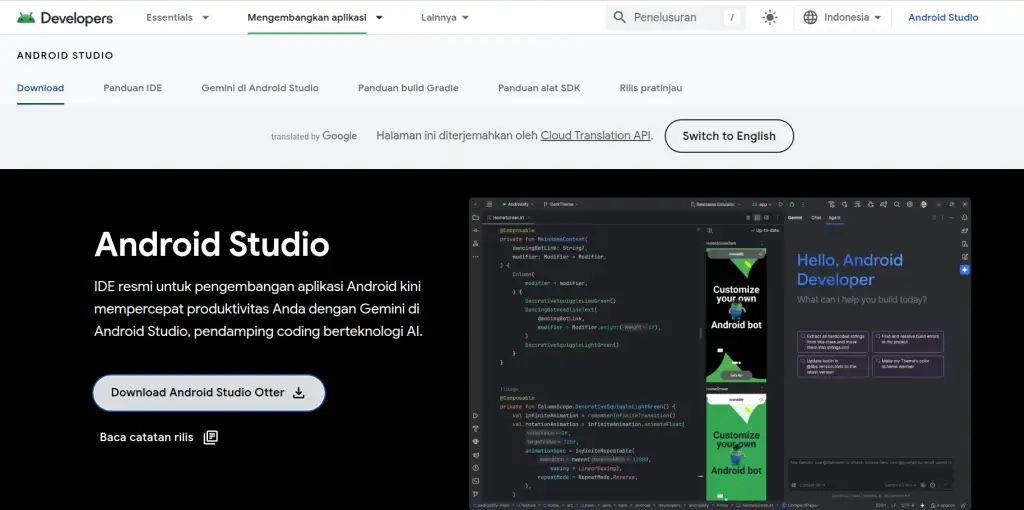
Kunjungi situs resmi pengembang Android: developer.android.com/studio.
-
Jika Anda menggunakan versi stabil, klik tombol Download Android Studio.
-
Namun, jika "Otter" adalah versi Preview/Canary saat Anda membaca ini, Anda mungkin perlu masuk ke menu Preview atau Archives di situs tersebut.
-
Pastikan Anda mengunduh varian yang sesuai dengan OS Anda (Windows .exe atau macOS .dmg).
Spesifikasi Minimum (Rekomendasi): Agar tidak frustrasi karena lemot, pastikan laptop Anda memenuhi syarat ini:
RAM: Minimal 8 GB (16 GB sangat disarankan).
Disk: SSD dengan sisa ruang minimal 10 GB (Jangan gunakan HDD).
Layar: Resolusi minimal 1280 x 800.
Langkah 3: Proses Instalasi
Proses ini sedikit berbeda antara Windows dan Mac, namun tujuannya sama.
Untuk Pengguna Windows:
1. Jalankan file .exe yang sudah diunduh.
2. Klik Next pada layar Welcome.
3. Penting: Pada layar Choose Components, pastikan Android Virtual Device dicentang. Ini penting agar kita bisa mengetes aplikasi di komputer tanpa HP fisik nantinya.
4. Lanjutkan klik Next dan Install hingga selesai.
Untuk Pengguna Mac:
1. Buka file .dmg.
2. Tarik (drag) ikon Android Studio ke dalam folder Applications.
3. Jalankan Android Studio dari Launchpad.
4. Jika muncul peringatan keamanan, klik Open.
Langkah 4: The Setup Wizard (Konfigurasi Awal)
Saat pertama kali membuka Android Studio Otter, Anda akan disambut oleh Setup Wizard. Jangan sekadar klik "Next" sembarangan. Berikut detailnya berdasarkan panduan Smyth (2024):
1. Import Settings: Jika Anda belum pernah menginstal versi sebelumnya, pilih Do not import settings.
2. Data Sharing: Pilih Don't Send (opsional, untuk privasi).
3. Install Type: Pilih Standard.
- Standard: Android Studio akan mengunduh komponen SDK (Software Development Kit) yang paling umum dan direkomendasikan secara otomatis.
- Custom: Hanya pilih ini jika Anda ingin mengubah lokasi folder SDK (misalnya drive C penuh dan ingin pindah ke D).
4. Select UI Theme: Pilih Darcula (Gelap) atau Light. Mode gelap biasanya lebih disukai developer agar mata tidak cepat lelah.
5. License Agreement: Anda akan melihat daftar lisensi (android-sdk-license, intel-android-extra-license, dll). Anda harus mengklik setiap kategori di panel kiri, lalu pilih Accept di panel kanan. Tombol Finish baru akan aktif setelah semua lisensi disetujui.
6. Klik Finish.
Sekarang, bersabarlah. Android Studio akan mengunduh file SDK yang cukup besar (bisa 1-3 GB tergantung komponen). Pastikan internet Anda stabil.
Langkah 5: Memverifikasi Instalasi (SDK Manager)

Setelah proses download selesai, Anda akan masuk ke layar Welcome to Android Studio. Sebelum membuat proyek, mari kita cek apakah "mesin" di dalamnya sudah lengkap.
-
Di layar Welcome, cari menu More Actions (titik tiga) atau ikon gerigi, lalu pilih SDK Manager.
-
Akan muncul jendela baru. Perhatikan tiga tab utama:
-
SDK Platforms: Ini adalah daftar versi Android. Pastikan versi terbaru (misalnya Android 14 atau 15/Vanilla Ice Cream) memiliki tanda centang Installed.
-
SDK Tools: Pastikan komponen berikut tercentang:
-
Android SDK Build-Tools
-
Android Emulator
-
Android SDK Platform-Tools
-
-
SDK Update Sites: (Abaikan untuk sekarang).
-
Jika ada yang statusnya Update Available, sebaiknya lakukan update sekarang dengan mencentang kotak tersebut dan klik Apply.
Langkah 6: Menguji dengan "Hello World"
Instalasi belum sah jika belum dicoba. Mari kita buat proyek kosong untuk memastikan compiler Kotlin bekerja.
-
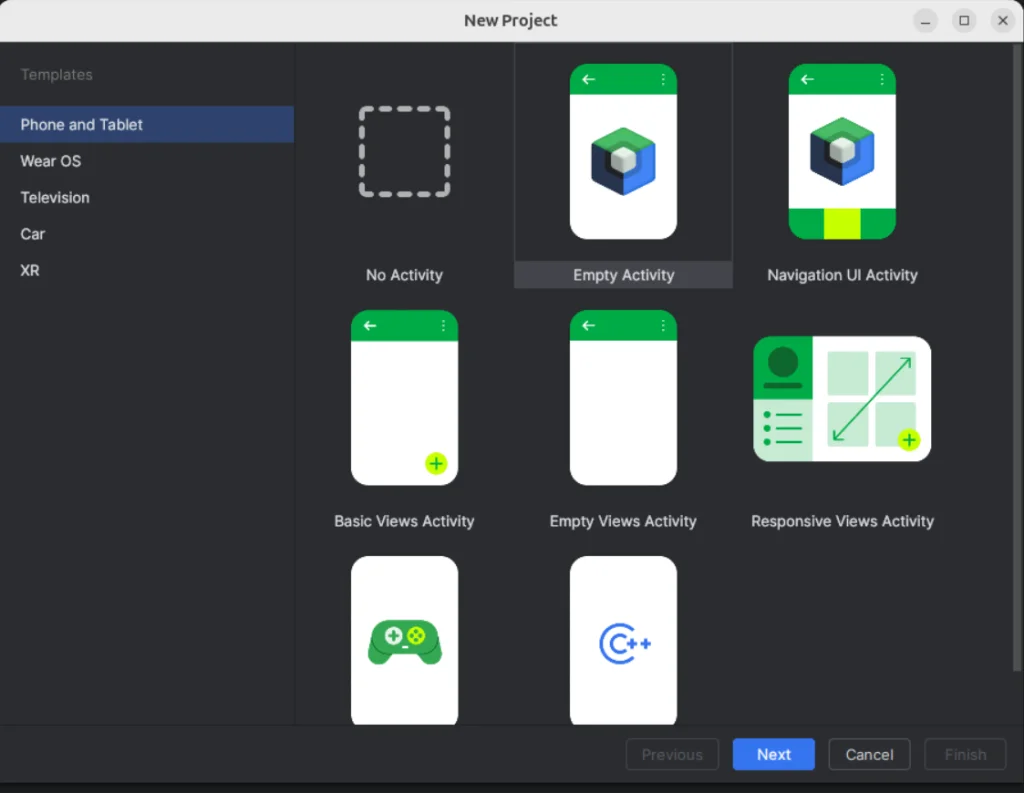
Klik New Project.
-
Pilih template Empty Views Activity.
-
Catatan: Di versi Otter/Iguana, mungkin ada pilihan "Empty Activity" (yang menggunakan Jetpack Compose) dan "Empty Views Activity" (yang menggunakan XML klasik). Sesuai roadmap kita yang dimulai dari dasar XML, pilih Empty Views Activity.
-
-
Isi konfigurasi:
-
Name:
HelloOtter -
Package name:
com.contoh.hellootter -
Save location: Bebas.
-
Language: Wajib pilih Kotlin.
-
Build configuration language: Pilih Kotlin DSL (build.gradle.kts) — ini adalah standar baru menggantikan Groovy.
-
-
Klik Finish.
Android Studio akan melakukan indexing dan Gradle Sync. Ini mungkin memakan waktu beberapa menit. Jika bagian bawah jendela menunjukkan tanda centang hijau dan tulisan BUILD SUCCESSFUL (atau tidak ada error merah), selamat!
Anda telah berhasil menginstal Android Studio Otter dan siap menjadi developer Android.


Belum ada komentar.