


Jika Anda mengikuti artikel sebelumnya tentang struktur folder, Anda pasti melihat folder bernama Gradle Scripts dengan ikon gajah kecil. Banyak pemula Android yang takut menyentuh bagian ini. Seringkali, hubungan mereka dengan Gradle hanya sebatas copy-paste kode dari internet, lalu berdoa semoga tidak muncul tinta merah (error).
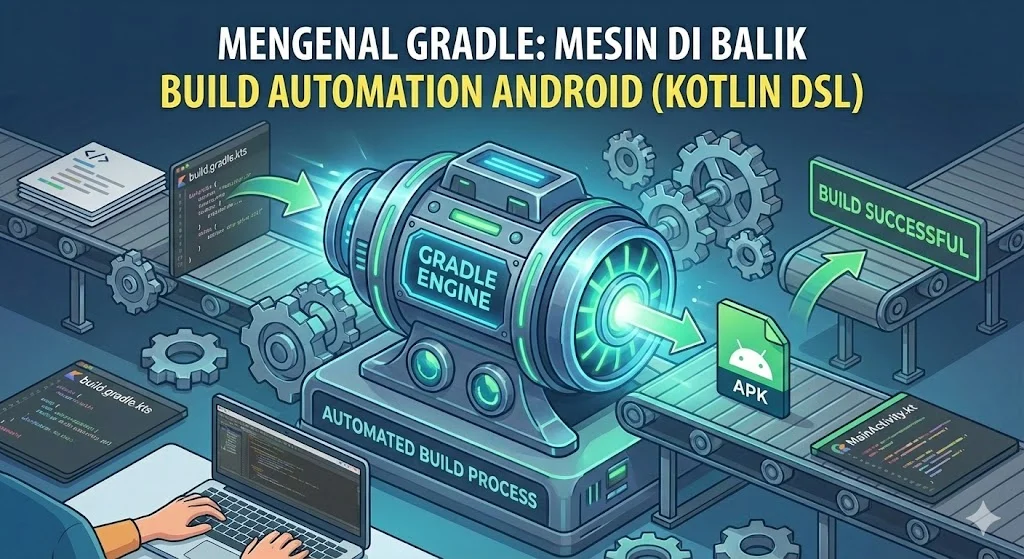
Namun, menurut Smyth (2024), memahami Gradle adalah syarat mutlak untuk naik level dari pemula menjadi profesional. Mengapa? Karena Gradle adalah "mesin pabrik" yang mengubah baris kode Anda menjadi file APK yang bisa diinstal di HP.
Dalam artikel ini, kita akan membongkar misteri Gradle, memahami mengapa kita beralih ke Kotlin DSL (.kts), dan bagaimana mengelola pustaka pihak ketiga dengan cara modern.
Apa Itu Gradle?
Bayangkan Anda adalah seorang Kepala Koki (Developer). Anda menulis resep (Kode Kotlin & XML) dan menyiapkan bahan-bahan (Gambar & Ikon). Namun, Anda tidak memasak sendiri. Anda menyerahkan resep dan bahan itu kepada Asisten Koki bernama Gradle.
Tugas Gradle meliputi:
-
Mengumpulkan Bahan: Mengunduh library dari internet (misal: Retrofit atau Glide).
-
Memasak (Compiling): Mengubah kode Kotlin yang manusiawi menjadi byte code yang dimengerti mesin.
-
Mengemas (Packaging): Menyatukan kode, gambar, dan file manifest menjadi satu bungkus rapi bernama
.apkatau.aab.
Tanpa Gradle, Anda harus melakukan semua proses rumit itu secara manual setiap kali ingin mengetes aplikasi (Horton, 2019).
Evolusi: Groovy vs. Kotlin DSL
Jika Anda melihat tutorial lama (sebelum tahun 2023), Anda mungkin melihat file bernama build.gradle (tanpa akhiran .kts). Itu menggunakan bahasa Groovy.
Namun, di Android Studio modern (seperti Iguana dan Otter), Google telah menetapkan standar baru: Kotlin DSL (build.gradle.kts).
Mengapa Berubah? Berdasarkan dokumentasi Android Studio Iguana Essentials (Smyth, 2024), penggunaan Kotlin DSL memberikan keuntungan besar:
-
Auto-Completion: Karena file konfigurasi ditulis dengan Kotlin, Android Studio bisa memberikan saran kode (suggestions) saat Anda mengetik. Ini meminimalisir typo.
-
Konsistensi: Anda menggunakan bahasa yang sama (Kotlin) untuk menulis logika aplikasi maupun konfigurasi build.
Anatomi File Gradle
Dalam sebuah proyek Android, terdapat tiga file Gradle utama yang wajib Anda pahami.
1. settings.gradle.kts (The Registry)
Ini adalah file pertama yang dibaca saat Android Studio dibuka. File ini berisi daftar modul apa saja yang ada di proyek.
rootProject.name = "HelloOtter"
include(":app") // Mendaftarkan modul aplikasi utama
2. build.gradle.kts (Project Level)
File ini terletak di root folder. Isinya adalah konfigurasi global yang berlaku untuk semua modul. Di era modern, file ini biasanya berisi daftar Plugins yang digunakan.
// Project-level build.gradle.kts
plugins {
    alias(libs.plugins.androidApplication) apply false
    alias(libs.plugins.jetbrainsKotlinAndroid) apply false
}
Catatan: Kata kunci apply false berarti plugin ini disiapkan, tapi belum tentu dipakai di semua modul.
3. build.gradle.kts (Module: app)
Ini adalah file yang paling sering Anda edit. File ini mengatur spesifikasi aplikasi Anda secara mendetail. Mari kita bedah isinya.
A. Blok plugins
Menerapkan plugin agar modul ini bisa dikenali sebagai aplikasi Android yang menggunakan Kotlin.
plugins {
    alias(libs.plugins.androidApplication)
    alias(libs.plugins.jetbrainsKotlinAndroid)
}
B. Blok android
Ini adalah pusat pengaturan konfigurasi Android (Leiva, 2017).
android {
    namespace = "com.contoh.hellootter" // Identitas unik paket
    compileSdk = 34 // Menggunakan "kamus" Android 14

    defaultConfig {
        applicationId = "com.contoh.hellootter" // ID di Play Store
        minSdk = 24 // Minimal Android 7.0
        targetSdk = 34 // Dioptimalkan untuk Android 14
        versionCode = 1 // Kode versi internal (Integer)
        versionName = "1.0" // Versi yang dilihat user
    }

    buildTypes {
        release {
            isMinifyEnabled = false // Apakah kode mau dikompres/obfuscate?
            proguardFiles(getDefaultProguardFile("proguard-android.txt"), "proguard-rules.pro")
        }
    }
}
-
buildTypes: Memungkinkan kita memiliki versi aplikasi yang berbeda. Versi
debug(untuk testing) biasanya otomatis ada meski tidak ditulis. Versireleasedigunakan saat upload ke Play Store.
C. Blok dependencies
Di sinilah Anda menambahkan kekuatan tambahan. Ingin menampilkan peta? Tambahkan library Google Maps. Ingin memuat gambar dari URL? Tambahkan library Glide/Coil.
dependencies {
    implementation(libs.androidx.core.ktx)
    implementation(libs.androidx.appcompat)
    implementation(libs.material)
    testImplementation(libs.junit) // Hanya dipanggil saat testing
}
Fitur Modern: Version Catalogs (libs.versions.toml)
Anda mungkin bertanya, "Apa itu libs.androidx...? Kenapa tidak langsung tulis versinya?"
Di versi lama, kita menulis: implementation("androidx.core:core-ktx:1.12.0")
Namun, Android Studio terbaru menggunakan fitur Version Catalogs. Kita menyimpan semua versi library di satu file terpusat bernama gradle/libs.versions.toml.
Isi libs.versions.toml:
[versions]
agp = "8.3.0"
kotlin = "1.9.0"
coreKtx = "1.12.0"

[libraries]
androidx-core-ktx = { group = "androidx.core", name = "core-ktx", version.ref = "coreKtx" }
Keuntungannya: Jika Anda memiliki banyak modul, Anda cukup mengubah angka versi di satu file (.toml), dan seluruh modul akan terupdate otomatis. Ini membuat manajemen proyek besar menjadi jauh lebih rapi (Smyth, 2024).
Istilah Penting: Sync Project with Gradle Files
Setiap kali Anda mengubah satu huruf pun di dalam file Gradle atau TOML, sebuah bar kuning akan muncul di atas layar bertuliskan:
"Gradle files have changed since last project sync..."
Anda WAJIB menekan tombol Sync Now (ikon gajah dengan panah biru). Saat tombol ini ditekan, Gradle akan:
-
Membaca ulang konfigurasi.
-
Mengunduh library baru (jika ada penambahan di
dependencies). -
Mengatur ulang struktur proyek.
Jika internet Anda mati saat proses Sync, biasanya akan terjadi error.
Kesimpulan
Gradle adalah sahabat terbaik developer. Meskipun terlihat rumit dengan kurung kurawal dan konfigurasi, ia menangani pekerjaan berat agar Anda bisa fokus menulis logika aplikasi.
Poin kunci untuk diingat:
-
Gunakan Kotlin DSL (.kts) untuk bantuan auto-complete.
-
Atur versi Android di blok android { ... }.
-
Kelola library pihak ketiga di blok dependencies { ... }.
-
Gunakan Version Catalogs agar proyek tetap rapi.
Sekarang fondasi pemahaman kita tentang alat kerja (IDE, SDK, Emulator, Struktur Project, Gradle) sudah lengkap. Di artikel berikutnya, kita akan berhenti membahas teori konfigurasi dan mulai benar-benar "kotor tangan" dengan kode: Logcat 101: Cara Membaca Log dan Melacak Error.


Belum ada komentar.