


Setelah berhasil menginstal Android Studio, Anda mungkin berpikir kita sudah siap untuk coding. Tunggu dulu. Android Studio hanyalah sebuah "bengkel" (IDE), tetapi untuk membangun rumah, Anda memerlukan bahan bangunan dan peralatan tukang. Di sinilah peran Android SDK (Software Development Kit) dan SDK Manager. Banyak pemula yang langsung melompat ke pembuatan kode tanpa memahami hal ini, lalu bingung ketika menemui error seperti "Build tools version not found" atau "Update API Level needed".
Dalam artikel ini, kita akan membedah komponen paling krusial dalam ekosistem Android Development berdasarkan referensi teknis dari Smyth (2024) dan Burd & Mueller (2020).
Apa itu Android SDK?
Android SDK adalah sekumpulan alat, pustaka (libraries), dokumentasi, dan sampel kode yang diperlukan untuk mengembangkan aplikasi Android. Jika Android Studio adalah "Dapur", maka SDK adalah "Bahan Makanan dan Resep"-nya. Tanpa SDK, Android Studio tidak bisa memproduksi apa pun. Untuk mengelola semua ini, Google menyediakan fitur bernama SDK Manager.
Membedah SDK Manager
Mari buka SDK Manager di Android Studio Anda (Menu: Tools > SDK Manager). Anda akan melihat tiga tab utama yang sering membingungkan pemula. Mari kita bahas fungsinya.
1. SDK Platforms (Versi OS Android)
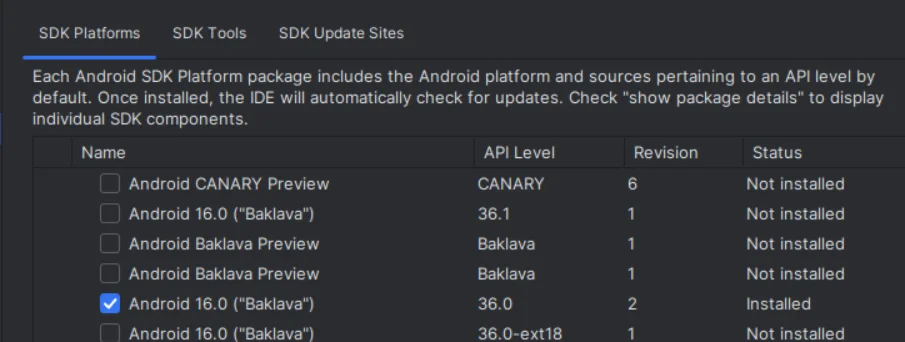
Di tab ini, Anda melihat daftar versi Android, mulai dari Android 1.0 (jadul) hingga Android 14 atau 15 (terbaru). Di sinilah konsep API Level masuk.
Apa itu API Level?
Google tidak menggunakan nama "Android Oreo" atau "Android Upside Down Cake" untuk komunikasi antar-mesin. Mereka menggunakan angka bulat yang disebut API Level. Setiap kali ada versi Android baru, API Level naik 1 angka.
Berikut adalah tabel konversi singkat berdasarkan dokumentasi terbaru android studio:
| Versi Android | Nama Kode | API Level | Status |
| Android 16 | Baklava | API 36 | Terbaru (Stabil) |
| Android 15 | Vanilla Ice Cream | API 35 | Sangat Populer |
| Android 14 | Upside Down Cake | API 34 | Standar Industri |
| Android 13 | Tiramisu | API 33 | Minimum Umum* |
| Android 12 | Snow Cone | API 31/32 | Batas Bawah Modern |
Tips Penting: Anda tidak perlu mengunduh semua versi Android di tab ini. Cukup unduh 1 atau 2 versi terbaru (misalnya API 36) untuk keperluan kompilasi (Lee, 2012). Mengunduh semuanya hanya akan menghabiskan ratusan gigabyte penyimpanan laptop Anda.
2. SDK Tools (Peralatan Tukang)
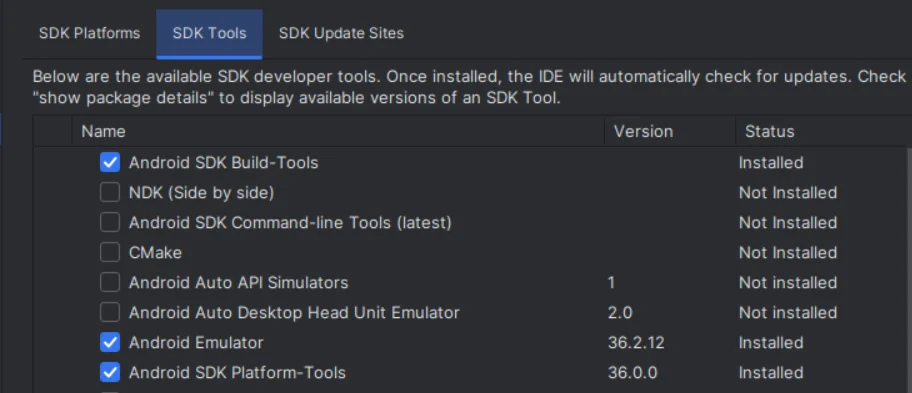
Jika Platforms adalah bahan baku, maka Tools adalah palu dan obengnya. Berdasarkan panduan dari Android Developer Fundamentals (Google Developer Training Team, 2016), berikut adalah komponen yang wajib dicentang/diinstal:
-
Android SDK Build-Tools: Alat untuk mengubah kode Kotlin menjadi file APK/AAB.
-
Android Emulator: Untuk menjalankan simulasi HP di laptop.
-
Android SDK Platform-Tools: Berisi
adb(Android Debug Bridge), alat vital untuk debugging. -
Intel x86 Emulator Accelerator (HAXM): (Khusus pengguna prosesor Intel lama) Untuk mempercepat emulator.
Memahami minSdk, targetSdk, dan compileSdk
Ini adalah bagian tersulit namun terpenting. Saat membuat proyek nanti, Anda akan diminta mengisi angka-angka ini di file build.gradle.kts. Salah isi bisa fatal.
Menurut best practice yang dijelaskan oleh Meier (2012) dan diperbarui untuk era modern:
A. compileSdk (Versi Kompilasi)
Ini adalah "Kamus" yang digunakan Android Studio saat Anda mengetik kode.
-
Saran: Selalu gunakan API Level tertinggi/terbaru (misal: API 36).
-
Alasan: Agar Anda bisa menggunakan fitur-fitur dan sintaks koding terbaru yang disediakan Google.
B. minSdkVersion (Batas Bawah)
Ini adalah versi HP paling jadul yang bisa menginstal aplikasi Anda.
-
Analogi: Jika Anda set
minSdk = 24(Android 7.0), maka pengguna dengan HP Android 6.0 (Marshmallow) tidak akan bisa menemukan aplikasi Anda di Play Store. -
Saran 2025: API 24 (Android 7.0) atau API 26 (Android 8.0) adalah titik tengah yang manis. Mencakup >90% pengguna global tanpa membebani Anda dengan kode kuno.
C. targetSdkVersion (Target Optimasi)
Ini adalah cara Anda memberi tahu Google: "Hei, saya sudah mengetes aplikasi ini di versi sekian, lho."
-
Saran: Biasanya disamakan dengan
compileSdk. -
Penting: Google Play Store mewajibkan aplikasi baru untuk selalu menargetkan API level terbaru agar aspek keamanan dan performa terjamin.
Mengapa Tidak Support Semua Versi Saja?
Mungkin Anda bertanya, "Kenapa tidak set minSdk ke API 1 agar semua orang di dunia bisa pakai?"
Jawabannya adalah Beban Pengembangan (Development Cost).
Seperti dijelaskan dalam Beginning Android Application Development (Lee, 2012), semakin rendah minSdk Anda, semakin sulit Anda membuat aplikasi. Mengapa? Karena fitur-fitur canggih di HP baru tidak ada di HP lama. Anda harus membuat banyak percabangan kode (if-else) untuk mengecek versi HP pengguna.
Contoh Koding (Gambaran):
Kotlin
if (Build.VERSION.SDK_INT >= Build.VERSION_CODES.O) {
    // Jalankan fitur canggih (Hanya jalan di Android 8.0 ke atas)
} else {
    // Jalankan fitur versi "kentang" (Untuk HP jadul)
}
Semakin rendah target Anda, semakin banyak kode seperti di atas yang harus Anda tulis.
Kesimpulan
SDK Manager bukan sekadar menu untuk diabaikan. Ia adalah pusat kendali kompatibilitas aplikasi Anda.
-
Gunakan SDK Manager untuk mengupdate Build-Tools secara berkala.
-
Pahami tabel API Level agar tidak salah komunikasi dengan tim.
-
Bijaklah menentukan minSdkVersion untuk menyeimbangkan jumlah pengguna dan kemudahan koding.
Di artikel berikutnya, kita akan menggunakan Android Emulator yang sudah kita singgung di tab SDK Tools tadi, untuk menciptakan "HP Virtual" pertama kita.


Belum ada komentar.